
AIRA MAG
همه آنچه پیش از خرید مانیتور باید بدانید
تاریخ انتشار
۱۴۰۴/۱۲/۲۷
نویسنده
مجتبی قاسم پور
مدت مطالعه
7 دقیقه مطالعه
مسیر دسته بندی:
کامپیوتر و لوازم جانبی
/
راهنمای خرید
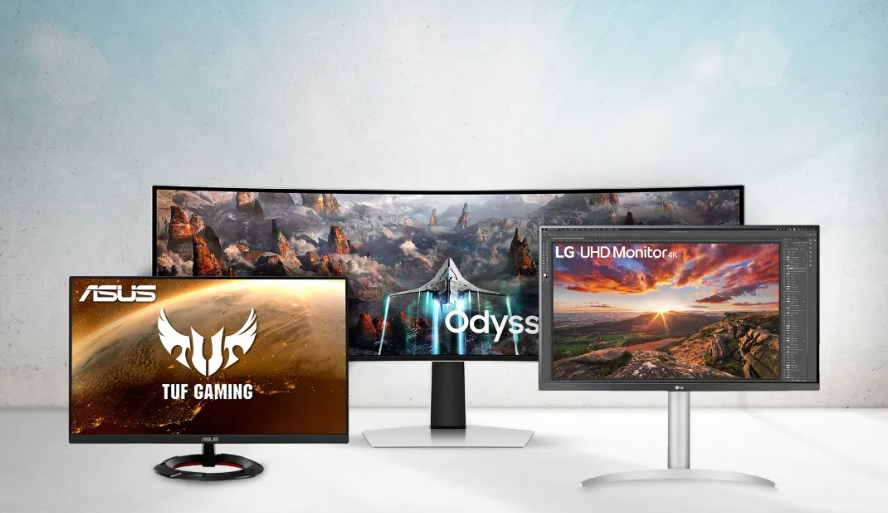
در این مطلب، به طور خلاصه ویژگیهای کلیدی مانیتورها مانند اندازه، رزولوشن، انواع پنل (TN، IPS، VA) و نرخ تازهسازی را بررسی میکنیم تا بهترین انتخاب را بر اساس نیازتان داشته باشید.
همه آنچه پیش از خرید مانیتور باید بدانید
مانیتور، پنجرهی شما به دنیای دیجیتال است. از کارهای روزمره گرفته تا بازی، طراحی گرافیک یا برنامهنویسی، انتخاب درست مانیتور تأثیر مستقیمی بر تجربهی شما دارد. در ادامه با بررسی مهمترین ویژگیهای مانیتور و کاربرد هرکدام، یاد میگیرید دقیقاً چه مدلی برای شما مناسب است.
1-اندازه و رزولوشن
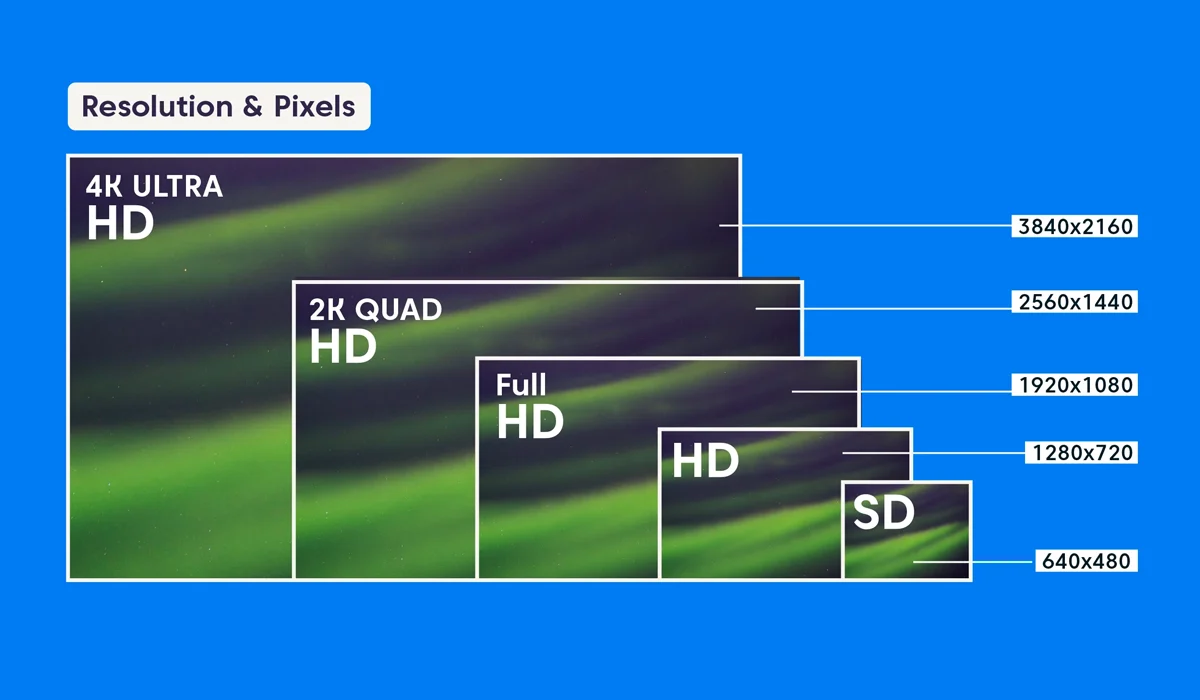
اندازهی مانیتور معمولاً بین ۲۲ تا ۳۴ اینچ است. انتخاب آن بستگی به فاصلهی نشستن و کاری که انجام میدهید دارد.
- کار خانگی یا اداری: ۲۴ یا ۲۷ اینچ با رزولوشن Full HD (1920×1080) کافی است.
- گرافیستها و تدوینگران: رزولوشن بالا مثل QHD (2560×1440) یا 4K (3840×2160) و اندازهی بزرگتر (۲۷ تا ۳۲ اینچ) توصیه میشود.
- گیمرها: ۲۷ یا ۳۲ اینچ، QHD یا حتی UltraWide برای دید بهتر میدان بازی عالی است. البته در مورد گیمرهای حرفه ای معمولا بهترین سایز توصیه شده با توجه به فاصله معمول آنها تا مانیتور 27 اینچ می باشد.
2-نوع پنل
پنل TN (Twisted Nematic)
ویژگی اصلی: سرعت بالا و قیمت پایین
پنلهای TN قدیمیتر ولی هنوز در دنیای گیمرها محبوباند، چون سریعترین زمان پاسخدهی را دارند.
مزایا:
- زمان پاسخ بسیار سریع (۱ تا ۲ms) → حرکتها روان و بدون تأخیر.
- نرخ تازهسازی بالا → مدلهایی با ۱۴۴Hz و حتی ۲۴۰Hz.
- قیمت ارزانتر نسبت به IPS و VA.
معایب:
- زاویه دید محدود: اگر از بغل یا بالا نگاه کنید، رنگها تغییر میکنند.
- کیفیت رنگ پایینتر: طیف رنگ کمتر، رنگها درخشان نیستند.
بهترین کاربرد:
برای گیمرهایی که سرعت و عملکرد برایشان از دقت رنگ مهمتر است، مثل بازیهای FPS، شوتر و رقابتی.
پنل IPS (In‑Plane Switching)
ویژگی اصلی: دقت رنگ و زاویه دید عالی
این پنل محبوبترین نوع حال حاضر است، مخصوصاً برای کارهای طراحی، ادیت عکس یا استفاده عمومی.
مزایا:
- زاویه دید تا ۱۷۸ درجه: حتی از کنارهها تصویر تقریباً بدون تغییر باقی میماند.
- بازنمایی رنگها بسیار طبیعی و دقیق: مناسب برای عکاسی، طراحی یا چاپ.
- کیفیت تصویر پایدار حتی در مرور طولانی.
معایب:
- قیمت بیشتر.
- زمان پاسخ کمی کندتر نسبت به TN** (۲ تا ۵ms)، اما مدلهای جدید این مشکل را تقریباً رفع کردهاند.
- کنتراست کمتر نسبت به VA.
بهترین کاربرد:
طراحان گرافیک، تدوینگران و کاربرانی که کیفیت بصری برایشان اولویت دارد.
برای استفاده عمومی و طولانی مدت، IPS انتخاب کاملاً متعادل است.
پنل VA (Vertical Alignment)
ویژگی اصلی: کنتراست و عمق رنگ سیاه بالا
این پنل بین TN و IPS قرار میگیرد — نه به سرعت TN، نه به دقت رنگ IPS، اما در **کنتراست** عملکردی عالی دارد.
مزایا:
- **کنتراست بالا (۳۰۰۰:۱ و بیشتر)** → رنگ سیاه واقعیتر و روشنایی چشمنوازتر.
- **مناسب برای تماشای فیلم و کار تصویری با عمق رنگ زیاد.**
- **زاویه دید بهتر از TN (اما اندکی ضعیفتر از IPS).**
معایب:
- زمان پاسخ کندتر(۴–۸ms)، ممکن است در بازیهای سریع کمی تاری دیده شود.
- در بازیهای رقابتی، عملکرد به IPS یا TN نمیرسد.
بهترین کاربرد:
برای فیلمبینها، کاربر خانگی، کارهای چندرسانهای یا کاربری دوگانه (اداری + سرگرمی)، انتخابی عالی است.
خلاصه نهایی پنل ها
پنل TN: مناسب برای گیمرهای رقابتی ، سریع، ارزان، مخصوص بازی
پنل IPS: طراحی، کار روزمره، ادیت، رنگ دقیق، زاویه دید عالی
پنل VA: فیلم، کار خانگی، کنتراست بالا، رنگ سیاه واقعی
۳. نرخ تازهسازی تصویر (Refresh Rate)

عدد Hz نشاندهندهی دفعات بروزرسانی پیکسل های تصویر در هر ثانیه است. هر چه مقدار Refresh Rate بیشتر باشد تصویر روان تر و بدون لگ تر خواهد بود.
- ۶۰Hz: استاندارد معمول برای کاربری عمومی.
- ۷۵–۱۲۰Hz: مناسب برای گیمرهای سبک و حرفهای.
- ۱۴۴Hz و بالاتر: تجربهی کاملاً روان مخصوص بازیهای اکشن و رقابتی.
اگر فقط کار اداری میکنید، دنبال عددهای بالا نباشید؛ اما اگر بازی میکنید، نرخ بالا تفاوت بزرگی ایجاد میکند.
۴. زمان پاسخدهی (Response Time)
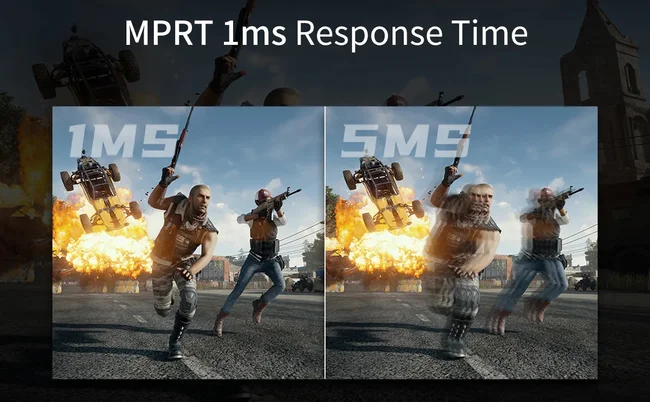
زمان پاسخدهی به مدت زمانی گفته میشود که طول میکشد تا یک پیکسل از نمایشگر، رنگ خود را تغییر دهد. معمولاً این زمان بر حسب میلیثانیه (ms) اندازهگیری میشود.
هرچه زمان پاسخدهی بیشتر باشد، پیکسلها کندتر رنگ عوض میکنند. این باعث ایجاد پدیدهای به نام “تاری حرکتی” (Motion Blur) یا “دنبالهدار شدن تصویر” (Ghosting) میشود.
تصور کن یک شیء با سرعت در حال حرکت در صفحه است. اگر زمان پاسخدهی نمایشگر بالا باشد، پیکسلهای پشت سر آن شیء، هنوز رنگ قبلی خود را دارند یا در حال تغییر به رنگ جدید هستند، در حالی که شیء جلوتر رفته است. نتیجه این میشود که یک “رد” یا “شبح” از شیء در تصویر دیده میشود.
کارهای روزمره و اداری (وبگردی، آفیس، تماشای فیلم عادی):
- مقدار ایدهآل: ۵ میلیثانیه (5ms) یا کمتر.
- توضیح: برای کارهای عادی که سرعت حرکت در آنها پایین است (مانند پیمایش صفحات وب، کار با اسناد، تماشای فیلمهای معمولی)، تفاوت بین نمایشگرهایی با زمان پاسخدهی پایین و کمی بالاتر، محسوس نیست. نمایشگرهایی با زمان پاسخدهی ۵ میلیثانیه یا کمتر، تجربه خوبی را ارائه میدهند و معمولاً قیمت مناسبتری هم دارند.
تماشای فیلم و محتوای ویدیویی (با صحنههای سریع):
- مقدار ایدهآل: ۴ میلیثانیه (4ms) یا کمتر.
- توضیح: اگرچه کارهای روزمره، تفاوت کمی را نشان میدهند، اما برای تجربه بهتر هنگام تماشای فیلمهایی با صحنههای اکشن سریع، مسابقات ورزشی یا محتوای سینمایی، زمان پاسخدهی پایینتر، تاری حرکتی را کمتر میکند و تصویر را شفافتر نگه میدارد.
بازیهای ویدیویی (Gaming):
- مقدار ایدهآل: ۱ میلیثانیه (1ms) تا ۴ میلیثانیه (4ms).
- توضیح: این دسته بیشترین حساسیت را به زمان پاسخدهی دارد.
- برای گیمرهای حرفهای و رقابتی (Esports): ۱ میلیثانیه (1ms) ایدهآل است. این مقدار حداقل تاری حرکتی را تضمین میکند و واکنشگرایی (Responsiveness) بازی را به حداکثر میرساند. در بازیهایی مانند شوتر اول شخص (FPS)، این تفاوت میتواند تعیینکننده باشد.
- برای گیمرهای معمولی و علاقهمندان به بازیهای داستانمحور: ۲ تا ۴ میلیثانیه (2-4ms) نیز کاملاً کافی و عالی است. این محدوده همچنان تجربه بازی روان و بدون تاری محسوس را فراهم میکند و معمولاً تنوع بیشتری از نمایشگرها را شامل میشود.
۵. اتصالات و پورتها
حتماً بررسی کنید مانیتور دارای درگاههای مورد نیازتان باشد:
- HDMI: پرکاربردترین اتصال برای لپتاپ و کنسول.
- DisplayPort: بهترین گزینه برای نرخ فریم بالا و رزولوشنهای سنگین.
- USB‑C: انتقال همزمان تصویر و شارژ لپتاپهای امروزی.
- جک هدفون یا اسپیکر داخلی: برای کارهای ساده یا جلسههای آنلاین.
۶. قابلیت تنظیم پایه و ارگونومی
مانیتورهایی با قابلیت تغییر ارتفاع، چرخش و زاویه دید، فشار گردن و کمر را کم میکنند.
اگر ساعات طولانی پشت سیستم هستید، این ویژگی حیاتی است.
در صورت نبود، پایهی ارگونومیک جداگانه تهیه کنید.
۷. فناوریهای محافظ چشم
امروزه مانیتورهای مناسب کار طولانی دارای:
- فیلتر نور آبی (Low Blue Light)
- نرخ فلیکر پایین (Flicker‑Free)
این دو ویژگی خستگی چشم را تا حد زیادی کاهش میدهند. اگر کارتان تمامروز مقابل صفحهنمایش است، حتماً دنبالشان باشید.
جمعبندی
خرید مانیتور مناسب مثل انتخاب عینک درست برای دید بهتر است. قبل از هر چیز، نیازتان را مشخص کنید:
آیا برای بازی میخواهید؟ طراحی و رنگ؟ یا کارهای روزمره؟
سپس با توجه به موارد بالا انتخاب کنید، و اگر بودجه محدود دارید، پنل IPS با رزولوشن Full HD معمولاً بهترین تعادل بین کیفیت و قیمت را دارد.
همین الان خرید کنید
شما میتوانید از طریق لینک زیر مانیتور های موجود در فروشگاه آیرا شاپ را بررسی کنید و در صورت نیاز خرید خود را از سایت ما انجام دهید.